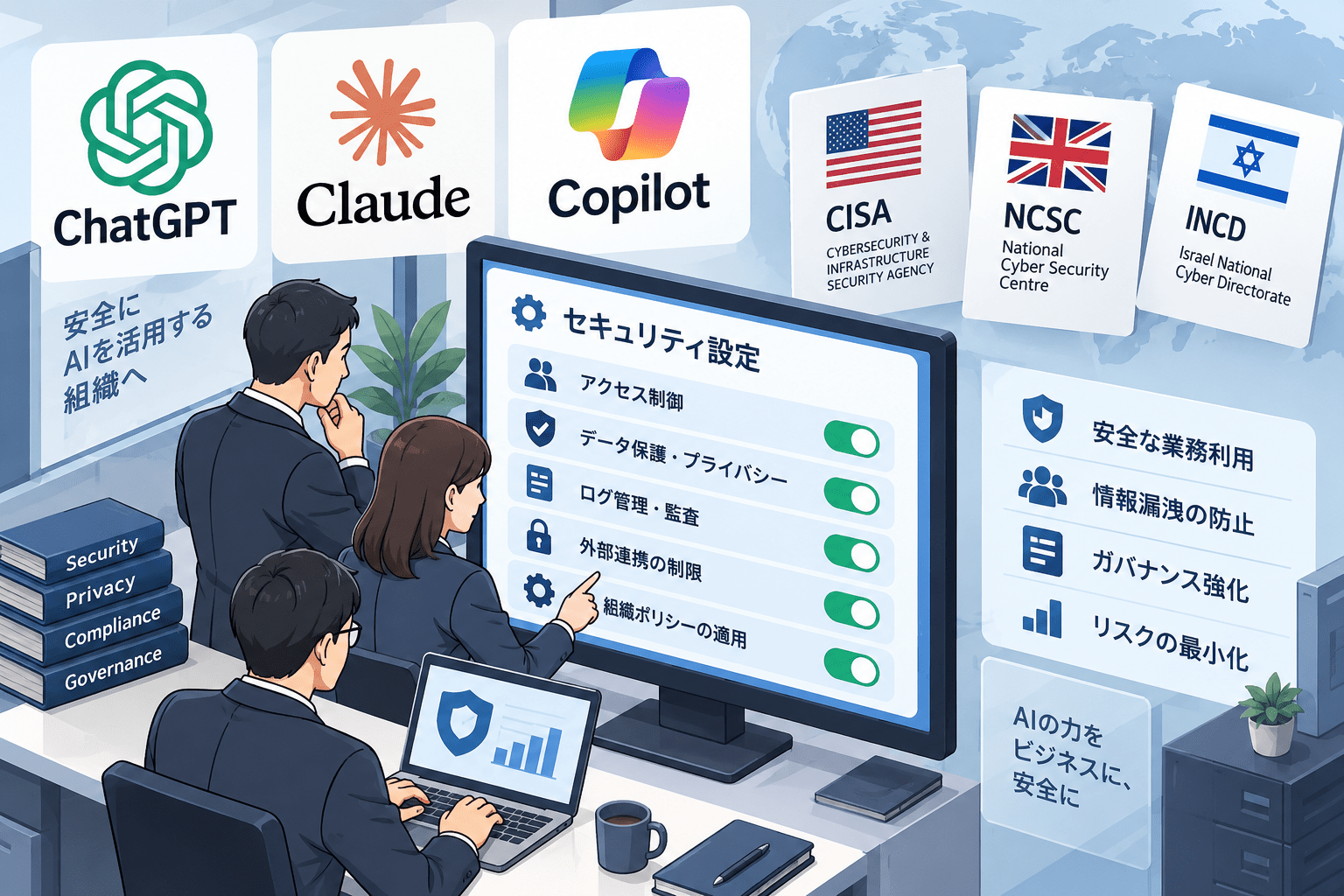
企業でChatGPT、Claude、Microsoft Copilotを利用する場合、法人契約へ切り替えるだけでは管理は完了しません。SSO、多要素認証、アカウントの入退社連携、外部サービスとの接続、データ保持、監査ログ、AIエージェントの操作権限まで設定して初めて、企業の情報システムとして管理できます。
米国CISA・NSA・FBI、英国NCSC、イスラエル国家サイバー局(INCD)などが共同策定した「Engaging with artificial intelligence」は、組織がAIを利用する際の対策として、フィッシング耐性のあるMFA、最小権限、第三者AIへ入力するデータの確認、ログ・監視、サプライチェーン評価、小規模な試行などを挙げています。
英国NCSCの「Guidelines for secure AI system development」も、AIが参照できるデータや実行できる操作を制限し、リスクの高い機能を必要な利用者だけへ提供する考え方を示しています。
イスラエル政府のResponsible AI Guide案では、外部AIへ保護情報を入力しないことや、外部AIと組織環境を自動接続する場合にはCISOやDPOなどへ相談し、承認を得ることが示されています。ただし、この資料は公共部門向けのパブリックコメント版で、民間企業への法的義務を示すものではありません。
これらの公的資料は「ChatGPTのLockdown Modeをオンにする」といった製品固有の設定値までは指定していません。本稿では、公的ガイダンスが示す原則と、OpenAI、Anthropic、Microsoftが現在提供する公式管理機能を対応付け、企業の初期設定として使える形に整理します。
対象は主にChatGPT Enterprise、Claude Enterprise、Microsoft Copilot/Microsoft Copilot Chatです。個人向けアカウントを機密業務で使う前提ではありません。
最初に設定したい10項目
| 項目 | 初期設定の考え方 |
|---|---|
| 業務アカウント | 法人が管理するアカウントへ限定 |
| SSO | 有効化し、企業IdPへ統合 |
| MFA | IdP側でフィッシング耐性のあるMFAを必須化 |
| アカウント管理 | SCIM等で入社・異動・退職と連動 |
| 権限 | 一般利用者・開発者・管理者を分離し最小権限 |
| 外部連携 | Apps、MCP、Connectors、Agentsを許可制にする |
| 書き込み操作 | 送信・更新・削除は必要な部署だけ許可し、可能なら承認を入れる |
| データ保持 | 法務・監査・インシデント調査の要件に合わせて期間を設定 |
| 監査ログ | SIEM、eDiscovery、調査で利用できる状態にする |
| Web・外部検索 | 機密性の高い部署では必要性を確認し、不要なら制限 |
この10項目は政府機関がそのまま提示している製品設定表ではありません。CISA、NSA、NCSC、INCD、NISTが示すMFA、最小権限、データ保護、監視、サプライチェーン、リスク管理を、各製品の管理機能へ落とし込んだ編集部の整理です。
米国・英国・イスラエルの公的資料から確認できる共通原則
フィッシング耐性のあるMFAをAIにも適用する
CISA、NSA、FBI、NCSC、INCDなどの共同ガイダンスは、AIシステムへのアクセスにフィッシング耐性のあるMFAを使用するよう示しています。例としてFIDO2セキュリティキーが挙げられています。
企業ではChatGPTやClaude側だけでMFAを設定するより、Microsoft Entra ID、Okta、Google WorkspaceなどのIdP側でパスキー、FIDO2、証明書などを強制すると、他のSaaSと同じポリシーで管理できます。
特にAI管理者、経営層、情報システム部門、顧客情報やソースコードへアクセスできる利用者は、パスワードだけで認証させない構成にします。
AIが見られる情報と実行できる操作を最小権限にする
共同ガイダンスは、need-to-knowとleast privilegeに基づいて特権アクセスを管理するよう示しています。
生成AIでは、利用者本人のファイル権限だけではなく、AIへ付与する次の権限を確認します。
- メールを読む
- SharePoint、OneDrive、Google Driveを検索する
- SlackやTeamsを参照する
- GitHubリポジトリを読む
- ファイルを作成・更新する
- メールを送信する
- チケットを作成する
- コードを変更する
- 外部APIを実行する
「参照できる」と「変更できる」は分けます。要約・検索だけが目的なら、書き込み、送信、削除まで許可する必要はありません。
外部AIへ入力する情報を分類する
共同ガイダンスは、第三者AIを利用する場合、入力がモデル再学習へ使われるか、どこで保存・処理されるか、契約終了後にデータがどう扱われるかを確認するよう求めています。
イスラエル政府のResponsible AI Guide案は、組織外の汎用AIに個人情報、機密情報、営業秘密、知的財産、法的秘匿情報などの保護情報を入力しないよう示しています。
民間企業では、自社の法人契約・DPA・保持設定・利用目的を踏まえ、例えば次のように区分できます。
| 情報区分 | 個人向けAI | 法人契約AI |
|---|---|---|
| 公開情報 | 条件付き利用 | 利用可 |
| 社内一般 | 原則利用しない | 社内規程に基づき利用 |
| 顧客情報・個人情報 | 利用しない | 契約・用途・アクセス権を確認して個別判断 |
| 営業秘密・重要ソースコード | 利用しない | 専用環境・最小権限で限定 |
| パスワード・秘密鍵・認証トークン | 入力しない | 原則入力しない |
コネクタやエージェントの自動接続は承認制にする
イスラエル政府のガイド案では、外部AIと組織の業務環境を自動接続する場合、CISO、DPO、AIリスク管理責任者などへ相談し、承認を得るよう示しています。
ChatGPT、Claude、Copilotでは、Apps、MCP、Connectors、Agentsを追加すると、AIが組織データへ直接アクセスしたり、外部サービスで操作したりできます。
一般利用者が自由に接続先を増やせる構成より、利用部門の申請、情報システム・セキュリティ部門による権限確認、少人数での試行、ログ確認という流れを設けます。
小規模に試行し、ログを取れる状態で展開する
共同ガイダンスは、本格導入前に低リスク環境でAIを試行し、ファイアウォール、EDR、ログ監視など既存のセキュリティ基盤と統合できるか確認する方法を示しています。
NCSCも、AIのアクセス制御、監査ログ、インシデント対応、継続監視をライフサイクル全体で扱うよう示しています。
全社員へ一斉配布するより、少人数、読み取り専用、外部連携を絞った状態から開始し、設定と運用が確認できてから対象を広げます。
ChatGPT Enterpriseで確認したい設定
OpenAIはChatGPT Enterpriseの管理者向けクイックスタートで、広く利用者を招待する前にSSO・SCIM、ロール、Workspace設定、Apps、GPTs、Connectors、Codex、Work、監査・コンプライアンス機能を確認する流れを案内しています。
SSOとSCIMを全社展開前に設定する
企業では次の順序にすると管理しやすくなります。
- 企業ドメインを検証
- SAML SSOを有効化
- IdP側でフィッシング耐性MFAを必須化
- SCIMでユーザー作成・無効化を自動化
- 退職者のアクセスを人事マスターと連動して停止
- Owner/Adminを必要最小限にする
ChatGPT EnterpriseではSCIMとカスタムRBACを利用できます。OpenAI自身も、広範なオンボーディングより前にSSO・SCIMを設定する流れを案内しています。
RBACでCodex・Work・Agentsを全社員へ開放しない
Enterpriseのカスタムロールでは、ChatGPT Work、Codex、接続ツール、Workspace Agentsなどをグループ単位で制御できます。
初期設定のモデル例は次の通りです。
| 利用者 | Chat | Web | Apps | Work | Codex/Agent |
|---|---|---|---|---|---|
| 一般社員 | 許可 | 業務に応じて | 承認済みのみ | 原則無効 | 無効 |
| 管理部門 | 許可 | 必要に応じ制限 | 承認済みのみ | 個別許可 | 無効 |
| 開発者 | 許可 | 許可 | GitHub等限定 | 必要時 | 許可 |
| 高機密部門 | 許可 | 制限を検討 | 最小限 | 原則無効 | 個別判断 |
これはOpenAIの既定値ではなく、最小権限を適用するためのモデル例です。
Apps・GPTs・MCP・コネクタを許可制にする
外部連携では、接続先だけでなくOAuth Scopeと「読む/書く」の違いを確認します。
特に、メール送信、ファイル更新、GitHubへの書き込み、外部API実行などは、一般利用者へ一律に許可せず、必要なグループへ限定します。
新しいAppsやMCPを追加する際は、データ送信先、第三者の保持条件、管理者が停止できるか、監査ログを取得できるかまで確認します。
高機密部門ではLockdown Modeを検討する
OpenAIはChatGPT Enterpriseのセキュリティ設定としてLockdown Modeを案内しています。Web検索、ブラウジングなどネットワーク接続を伴う機能を強く制限したいチームで利用できます。
全社へ一律適用するより、M&A、法務、経営企画、研究開発、未公開財務情報、インシデント対応など、外部通信の必要性が低くデータ機密性が高い部署で適用を検討します。
関連:
ChatGPTにLockdown Mode、プロンプトインジェクションによるデータ持ち出しリスクを低減
IP Allowlistingはネットワーク設計と合わせて使う
固定の社内出口IP、VDI、SASEなどを利用している場合、ChatGPT EnterpriseのIP Allowlistingにより、認証情報が漏れた場合でも許可IP以外からのアクセスを制限できます。
一方、在宅勤務やモバイル回線、海外出張で送信元が頻繁に変わる企業では運用負荷が上がります。利用可能だから有効にするのではなく、自社のアクセス経路と合わせます。
Compliance Platformを監査へ接続する
OpenAIはEnterprise向けにCompliance Logs PlatformやStateful Compliance APIを提供しています。
SIEM、eDiscovery、DLPなどへ連携する場合は、平時から次を確認できるようにします。
- 管理者・ロール変更
- 新しいApps・Connectors
- GPT/Agentの共有
- Codex・Workの利用
- 退職者アカウントの残存
- 異常な利用量や外部連携
保持期間・データレジデンシーを契約時に決める
ChatGPT Enterpriseでは対象契約でデータ保持、データレジデンシー、推論レジデンシー、Enterprise Key Managementなどを利用できます。
「日本リージョンを選んだので、すべての処理とログが日本だけに残る」と単純化せず、保存、推論、セキュリティログを分けて確認します。
OpenAIはChatGPT Enterpriseなどの法人向けデータを、標準ではモデル学習へ使用しないとしています。
Claude Enterpriseで確認したい設定
Claude EnterpriseではSSO、SCIM、カスタムロール、Connector/MCP権限、監査ログ、Compliance API、カスタム保持期間などを利用できます。
Domain Verification・SSO・SCIMを先に設定する
導入時は次を確認します。
- 企業ドメインを検証
- SSOを有効化
- IdP側でフィッシング耐性MFAを必須化
- SCIMでアカウントライフサイクルを自動化
- Owner/Primary Ownerを必要最小限にする
SSOだけを導入し、退職者削除が手作業のままだと運用漏れが残ります。
Custom RolesでClaude Code・Web Search・Connectorsを分ける
Claude EnterpriseのCustom Rolesでは、機能や管理権限、Connector、モデルアクセスをグループ単位で制御できます。
全社員にClaude Codeや外部Connectorを許可する必要はありません。
開発者だけClaude Codeを許可し、営業は承認済みクラウドストレージのみ、法務はWeb Searchを制限するといった設計が可能です。
Connectorは「Always allow」を安易に設定しない
AnthropicのConnector権限には、Always allow、Needs approval、Blocked、Customがあります。
新規ロールではConnectorがNeeds approvalで開始します。高リスクな書き込み系操作はNeeds approvalまたはBlockedから始めます。
注意点として、AnthropicはConnector権限機能が有効化された際、既存Custom Roleが「All connectors / Always allow」で初期化される場合があると案内しています。導入済み組織では有効化後に全ロールを再確認します。
MCP・組織コネクタは企業IdP経由で管理する
Enterprise-managed authenticationを利用できる環境では、管理者が利用可能なMCP Connector、対象ロール、OAuth Scopeを管理できます。
個人Googleアカウントや個人Slackを自由に接続させるより、企業IdPと組織管理されたConnectorへ寄せます。
また、企業ドメインのConnectorを個人Claudeアカウントへ接続させない制御も確認対象です。
Plugin・Skillを組織管理し、スキャン機能を使う
Claude Enterpriseでは組織管理のPlugin/Skill機能とスキャン機能を利用できます。
企業では、利用者がGitHubなどから不明なPluginやSkillを個人判断で追加する運用を避け、承認済みのライブラリへ寄せます。
カスタム保持期間を設定する
Claude EnterpriseではChatとProjectにカスタム保持期間を設定でき、現行の最短期間は30日です。設定しない場合はデータが無期限に保持されるため、導入時に自社の監査・法務要件と合わせます。
AnthropicのZero Data RetentionはAPI等の別条件で提供される仕組みで、Claude for Workへ自動的に適用されるものではありません。契約名だけで判断せず、対象製品を確認します。
Anthropicは法人向けClaude for Work等の入力・出力を、標準ではモデル学習へ使用しないとしています。ただし、利用者が明示的にフィードバックを送る場合などは別条件があります。
Audit LogsとCompliance APIを監査対象にする
最低限、次の変更を監査します。
- SSO・SCIM設定
- 管理者ロール
- Connector/MCP追加
- Plugin・Skill追加
- 保持期間変更
- 退職者のアカウント
- 異常な利用状況
Microsoft Copilotで確認したい設定
Microsoft CopilotはMicrosoft 365のアクセス権やSensitivity Label、保持・監査ポリシーを引き継ぎます。
そのため導入時の中心は「Copilotだけの設定」ではなく、SharePoint、OneDrive、Teams、Entra ID、Purviewを先に整えることです。
MicrosoftはCopilot導入の基盤整備として、最初にoversharingを修正する手順を案内しています。
確認対象は次の通りです。
- Everyone Except External Users
- Anyone Link
- 全社共有サイト
- 所有者不明サイト
- 長期間利用されていないサイト
- 権限継承が崩れたフォルダ
- 機密情報を含む広範囲共有
Copilotが新しい権限を勝手に付与するわけではありません。しかし、利用者が以前から見られたものの把握していなかったファイルを検索・要約しやすくするため、既存の過剰共有が表面化します。
Restricted Access Controlなどで修復中のサイトを囲う
Microsoftは、重要サイトにRestricted Access Controlを設定し、会社全体の共有グループやAnyoneリンクを制限することを推奨する導入ガイダンスを公開しています。
すぐに全サイトの権限修正が終わらない場合でも、高リスクなサイトから制限します。
Purview Sensitivity LabelとDLPをCopilotへ適用する
Microsoft CopilotはPurviewのSensitivity Labelやアクセス制御を引き継ぎます。
導入前に、Public、Internal、Confidential、Highly Confidentialなど自社の分類を整えます。
DLPでは、特定の機密データやConnectorがCopilot/Agent経由で処理・送信されないよう制御できます。ユーザー自身が閲覧できても、AIで処理させる必要がない情報は別に制限する考え方が使えます。
Entra IDでConditional Accessとフィッシング耐性MFAを設定する
Microsoft CopilotはMicrosoft Entra IDを利用するため、次を既存ポリシーへ組み込みます。
- MFA必須
- パスキー/FIDO2等のフィッシング耐性認証
- 高リスクユーザーの制御
- Intune準拠端末の要求
- 管理者・高権限ユーザー向けの強いConditional Access
Copilotだけ別の弱い認証にしないことがポイントです。
Web Searchは部署別に制御する
Microsoftは「Allow web search in Copilot」ポリシーを提供しており、ユーザー/グループ単位でWeb検索を制御できます。
現行では次の選択肢があります。
- CopilotとCopilot Chatの両方で有効
- 両方で無効
- Copilot Work modeでは無効、Web mode/Copilot Chatでは有効
法務、M&A、機密研究などではWork modeのWeb検索を無効化し、調査・マーケティング部門では許可するなど、業務別に分けられます。
Copilot StudioのAgent・ConnectorをDLPで制御する
Copilot StudioのData Policyでは、ConnectorをBusiness/Non-business/Blockedへ分類できます。
さらに、
- 未認証Agent
- 外部Knowledge Source
- HTTPリクエスト
- Skills
- 外部チャネル
- Event Trigger
などを制限できます。
特にEvent Triggerは人間の操作なしでAgentが外部イベントへ反応するため、業務上必要なものだけへ限定します。
Purview Audit・eDiscoveryで調査できる状態にする
Copilotの利用はPurview Audit、eDiscovery、保持ポリシーなど既存Microsoft 365のガバナンスへ統合できます。
インシデント時に、誰が、どのCopilot/Agentを使い、どの情報へアクセスしたかを確認できる状態にします。
Microsoftは法人向けCopilotのプロンプト、応答、Microsoft Graphから参照したデータを基盤モデルの学習に使用しないとしています。
3製品の設定比較
| 管理項目 | ChatGPT Enterprise | Claude Enterprise | Microsoft Copilot |
|---|---|---|---|
| 法人データの基盤モデル学習 | 標準で使用しない | 標準で使用しない | 使用しない |
| SSO | 対応 | 対応 | Entra ID |
| SCIM/アカウント自動管理 | 対応 | 対応 | Entra ID/Microsoft 365 |
| カスタム権限 | RBAC | Custom Roles | Entra/M365/各サービス権限 |
| 外部連携制御 | Apps、GPTs、MCP、Connectors | Connectors、MCP、Plugins、Skills | Connectors、Agents、Copilot Studio |
| 高リスク操作 | ロール・機能制御 | Approval/Blocked等 | DLP・Agent Policy |
| Web検索制限 | Lockdown Mode等 | Custom Role等 | Web Search Policy |
| 監査 | Compliance Platform/API | Audit Logs/Compliance API | Purview Audit/eDiscovery |
| データ保持 | Enterprise設定・契約 | Custom Retention、最短30日 | Purview Retention |
| 高機密向けの主な制御 | Lockdown Mode、IP制限等 | Connector・Web・Code権限制限 | DLP、RAC、Sensitivity Label等 |
製品機能は2026年9月23日時点です。契約、地域、ライセンス、段階提供によって利用可否が異なるため、導入時に管理画面と契約条件を確認してください。
600~規模では4グループ程度から始める
従業員600人以上の企業で、部署ごとに細かい例外を大量に作ると運用が複雑になります。
最初は次の4グループ程度へ分ける方法があります。
| グループ | 対象例 | 設定例 |
|---|---|---|
| 標準利用 | 一般社員 | Chat・要約・翻訳、承認済みWeb検索 |
| 情報接続利用 | 営業、人事、企画 | 承認済みコネクタのみ、書き込みは個別許可 |
| 開発利用 | エンジニア | GitHub、Claude Code、Codex等を限定許可 |
| 高機密利用 | 法務、M&A、経営、R&D | Web・外部連携制限、強いMFA、保持期間を個別設定 |
IdPのグループと連動させると、異動時の設定変更も行いやすくなります。
「Enterpriseだから安全」ではなく、外部連携追加のたびに再評価する
ChatGPT Enterprise、Claude Enterprise、Microsoft Copilotはいずれも法人向けのデータ保護・管理機能を備えています。
一方、導入後にApps、MCP、GitHub、Slack、SharePoint、メール、Agentsを追加すると、AIが扱える情報と操作は拡大します。
新しい連携を追加するたびに、次を確認します。
- 何のデータを読むか
- 何を書き込めるか
- 誰の権限で動くか
- どこへ通信するか
- 操作ログを残せるか
- 管理者が即時停止できるか
NCSCはAIが外部システムで操作を実行する場合、可能なアクションを制限し、必要に応じてAI外部のフェイルセーフも設けるよう示しています。
プロンプトインジェクション対策はモデル任せにしない
ChatGPT、Claude、Copilotはいずれもプロンプトインジェクション対策を実装していますが、企業の設定まで不要になるわけではありません。
Web、メール、GitHub、外部文書などをAIへ読ませる場合、そこに攻撃者が用意した指示が埋め込まれる可能性があります。
企業側では、
- 外部情報を読む機能と社内データを分離
- 書き込み権限を必要最小限にする
- 高リスク操作へ人間の承認を入れる
- 不要なWeb検索を無効化
- Connector/MCP/Agentを許可制にする
- 操作ログを取得する
という複数の制御を組み合わせます。
Microsoft Copilotで確認されたEchoLeakについては、以下の記事で整理しています。
Microsoft 365 Copilotでゼロクリックの情報漏洩が可能な「EchoLeak」
導入時のチェックリスト
- 法人契約と個人向けAIの利用範囲を分けた
- SSOを設定した
- フィッシング耐性MFAを設定した
- SCIM等で入退社を連動した
- 管理者を必要最小限にした
- 一般社員・開発者・高機密部門をロール分けした
- 入力可能な情報区分を決めた
- 保存期間を決めた
- データ所在地・学習利用条件を確認した
- Apps・Plugins・MCP・Agentsを棚卸しした
- 読み取りと書き込み権限を分けた
- 個人アカウントによる企業データConnector接続を制限した
- Web Searchの必要性を部門別に確認した
- 高リスク操作に人間の承認を入れた
- 監査ログをSIEMやeDiscoveryで確認できる
- 新機能追加時に設定を再評価する担当を決めた
- AIインシデントをCSIRTの対応手順へ組み込んだ
情報システム部門が決めるべきなのは「どのAIか」だけではなく「どこまで権限を与えるか」
3製品とも法人向け環境では、SSO、アクセス管理、データ保護、監査の仕組みを備えています。
企業側で差が出るのは、これらを実際に設定し、外部連携を管理できているかです。
公的ガイダンスを製品設定へ落とすと、確認順序は次のようになります。
- 法人管理アカウントへ限定する
- SSOとフィッシング耐性MFAを設定する
- SCIM等でアカウントライフサイクルを管理する
- 最小権限のロールを作る
- 機密データの入力ルールを決める
- Connector・MCP・Agentを許可制にする
- 書き込み操作へ承認を入れる
- ログと保持期間を設定する
- 小規模展開で確認する
- 新機能追加のたびに再評価する
AIセキュリティ全体のリスクと公的ガイドラインについては、以下の記事で整理しています。
AIセキュリティとは?生成AI・AIシステムのリスクと企業のセキュリティ対策
各AIサービスのデータ保護や企業向け機能の違いは、以下の記事で確認できます。
Gemini・Claude・GPTなどのAIセキュリティ比較2026
出典
米国・英国・イスラエル等の公的資料
- AI Risk Management Framework – National Institute of Standards and Technology(NIST)
- Artificial Intelligence Risk Management Framework: Generative Artificial Intelligence Profile(NIST AI 600-1) – NIST
- Engaging with artificial intelligence – Australian Cyber Security Centre/CISA/NSA/NCSC/Israel National Cyber Directorateほか
- Guidelines for secure AI system development – UK National Cyber Security Centre
- Secure design – Guidelines for secure AI system development – UK NCSC
- Responsible AI Guide for the Public Sector(Public Consultation Draft) – Government of Israel
OpenAI
- ChatGPT Enterprise admin quickstart – OpenAI
- Business data privacy, security, and compliance – OpenAI
- Managing feature access with role-based access control in ChatGPT – OpenAI
- IP allowlisting for ChatGPT – OpenAI
- Managing workspace settings in ChatGPT Enterprise – OpenAI
Anthropic
- What is the Enterprise plan? – Anthropic
- Set up role-based permissions on Enterprise plans – Anthropic
- Configure custom data retention controls for Enterprise plans – Anthropic
- Is my data used for model training? – Anthropic
- Authorize MCP connectors for your entire organization – Anthropic
Microsoft
- Configure a secure and governed foundation for Microsoft Copilot – Microsoft Learn
- Enterprise data protection in Microsoft Copilot and Microsoft Copilot Chat – Microsoft Learn
- Data, privacy, and security for web search in Microsoft Copilot and Microsoft Copilot Chat – Microsoft Learn
- Configure data policies for agents – Microsoft Copilot Studio – Microsoft Learn
関連記事
 日本交通、職員2名がバス運賃を着服 米子営業所の現金管理に不備、懲戒解雇
 西武・プリンスホテルズワールドワイドの海外子会社へ不正アクセス
 Google、ChromeのV8エンジン 脆弱性を修正(CVE-2025-9132)
 ジープ(Jeep)やクライスラーの親会社 ステランティス、サイバー攻撃で顧客の情報漏洩-Salesforceへの攻撃キャンペーン関連か
 中国APTグループがEDR 監視外のEgnyte・pfSense・Synology NASにBRICKSTORMを展開
 AIガバナンスの測定指標とは?測定のポイントと落とし穴を解説
 東海大学、業務委託先サーバへの不正アクセスとランサムウェアによるサイバー攻撃で個人情報漏洩の恐れ
 Google、Chromeの安定版で3件の脆弱性を緊急修正(CVE-2026-3061、CVE-2026-3062、CVE-2026-3063)
 Juniper、PTX ルーターに致命的な脆弱性(CVE-2026-21902)