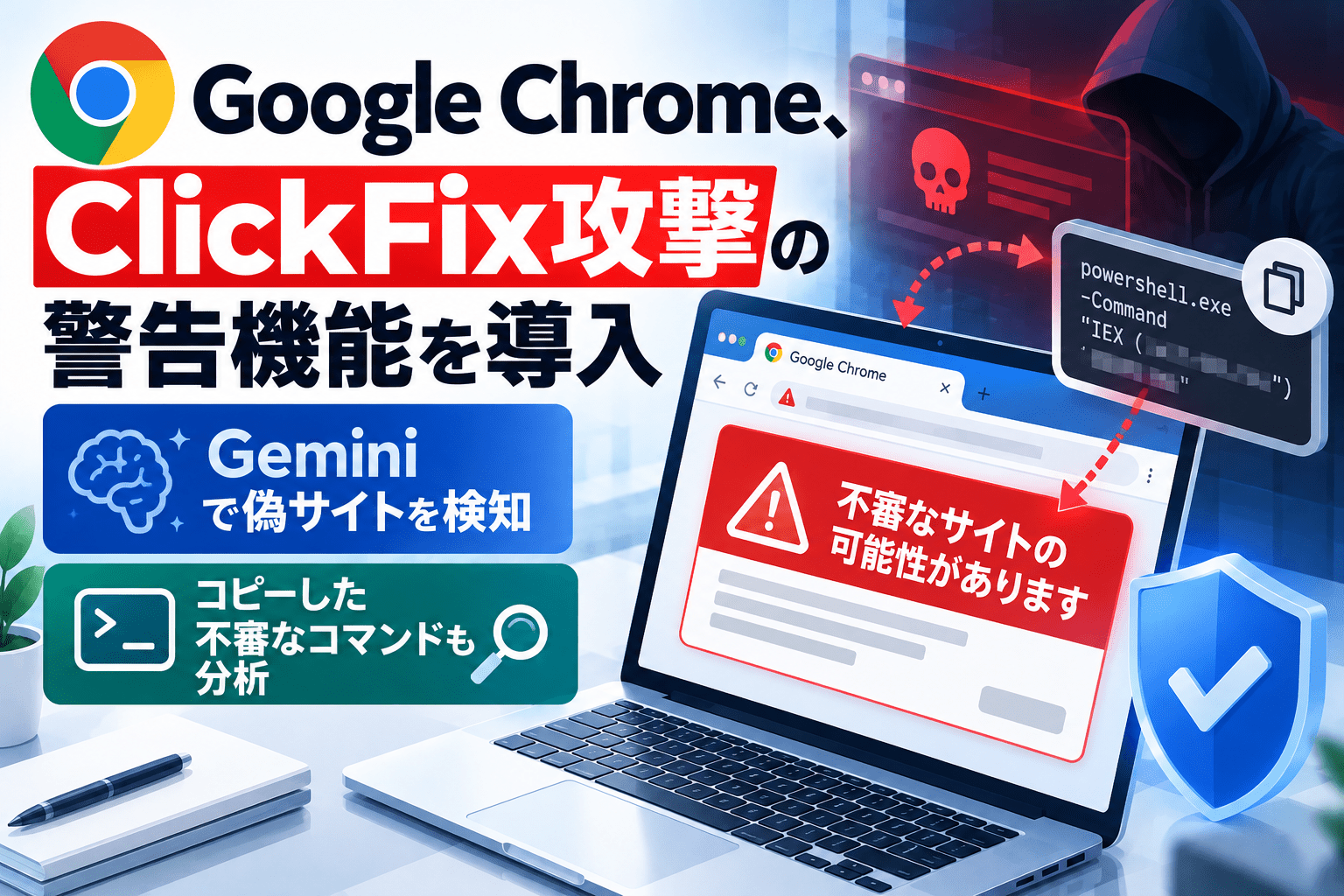
Googleは2026年10月20日、Webブラウザー「Google Chrome」のセーフブラウジングに追加した詐欺対策を公表しました。AIモデル「Gemini」を使った偽サイト検知を強化するとともに、利用者をだまして不正なコマンドをコピー・実行させる「ClickFix(クリックフィックス)」型攻撃に対し、新たな警告機能を導入しています。
Googleの発表は、Chromeの脆弱性(CVE)を修正する定例セキュリティアップデートとは別の内容です。主な対象は、セーフブラウジングで「保護強化機能(Enhanced Protection)」を有効にしている利用者で、サイトの危険性を判定する仕組みと、クリップボードを悪用した誘導への対策が拡張されています。
Chromeの新たな詐欺対策のサマリー
- Googleは2026年10月20日、Chromeの新しい詐欺・ソーシャルエンジニアリング対策を公表しました。
- ClickFix型の攻撃では、偽のエラー画面や修復案内を表示し、利用者自身に不正なコマンドを実行させます。
- Chromeは、保護強化機能の利用者が不審なコマンドをコピーした可能性を検知し、危険と判断した場合に警告を表示します。
- 疑わしいスクリプトを検知した場合、クリップボード上の内容から個人を特定できる情報(PII)を除去してSafe Browsingへ送信し、分析します。
- 偽サイトの検知には、従来の端末内Geminiから、より高性能なサーバー側Geminiモデルを使う仕組みへ移行しました。
- Geminiによる判定は、サイトが名乗るブランドや目的、詐欺の可能性などを分析し、ドメインの評判をはじめとする情報と組み合わせられます。
- Chromeは、危険性の確度に応じた「不審なサイト」と「危険なサイト」の2段階の警告を導入しています。
- Googleはこれらの保護機能がすべての攻撃を防止すると説明しているわけではなく、利用者への警告を中心とした対策です。
| 項目 | Googleの公表内容 |
|---|---|
| 発表日 | 2026年10月20日(米国時間) |
| 対象製品 | Google Chromeのセーフブラウジング |
| 主な適用対象 | 「保護強化機能(Enhanced Protection)」を有効にした利用者 |
| 新しい防御対象 | ClickFix、偽ウイルス対策ソフト、偽ブラウザー更新、テクニカルサポート詐欺など |
| Geminiの利用 | サーバー側でWebページの詐欺の兆候を分析 |
| ClickFixへの対処 | 不審なコマンドのコピーを検知し、分析で危険と判定された場合に警告 |
| サイト警告 | 「不審なサイト」と「危険なサイト」を区別 |
ClickFixは「利用者自身にコマンドを実行させる」攻撃
ClickFixは、偽の認証画面、ブラウザーのエラー、ソフトウェアの更新案内などを装い、表示された手順に従うよう利用者を誘導する攻撃手法です。典型的には、画面上のボタンでコマンドをコピーさせ、WindowsのPowerShellやコマンドプロンプトなどに貼り付けて実行するよう求めます。
こうした攻撃では、Webページ上で見せている文字列と、実際にクリップボードへコピーされるコマンドが異なる場合もあります。攻撃に使われるPowerShellやcmd.exeなどは正規のOS標準ツールですが、攻撃者に悪用されると不正プログラムの取得・実行などにつながります。
従来のブラウザーのダウンロード検査は、ブラウザー内でファイルを取得する場面を主な対象にしています。ClickFixは利用者にブラウザー外の端末操作を行わせるため、ブラウザーのダウンロード防御だけでは阻止できないケースがあります。
セキュリティ対策Labが10月13日に取り上げた偽Claudeサイトを使うAdception攻撃でも、画面に示された正規の導入コマンドとは異なる内容をコピーさせる手法が確認されていました。今回Googleが公表した機能は、こうした「コピーして実行する」という利用者の行動を狙った攻撃への対策です。
コピーした不審コマンドをSafe Browsingで分析し、危険なら警告
Googleによると、Chromeは保護強化機能を使う利用者について、ClickFixの疑いがあるスクリプトをコピーしたことを検知します。疑わしい内容が見つかった場合、クリップボード内のペイロードから個人識別情報を除去したうえでSafe Browsingに送信し、追加の分析を行います。
分析の結果、危険と判断された場合にはChromeが警告を表示します。Googleは正規の開発作業を妨げないよう、検知の精度を重視した仕組みだと説明しています。
一方、これはPowerShellやコマンドプロンプトによる実行を一律に禁止する機能ではありません。判定・警告が働かない状況や新たな攻撃手法もあり得るため、Webページからコピーした内容を管理者権限で実行するよう促す案内には引き続き注意が必要です。
偽サイトの分析をサーバー側Geminiへ移行
Googleは2025年、端末上のGeminiモデルを利用してテクニカルサポート詐欺をリアルタイムに検出する機能を導入しました。2026年の強化では、保護強化機能を有効にした利用者全体へ対象を広げ、偽ウイルス対策ソフトや偽ブラウザー更新画面なども検知できるよう、サーバー側のGeminiモデルへ移行しています。
GeminiはWebページが名乗るブランド、ページの意図、詐欺サイトである可能性などを分析します。最終的な危険性の判断には、その結果に加えてドメインの評価や他のセキュリティ情報も利用されます。AI単独の判定結果を、そのまま利用者に表示する仕組みではありません。
データの扱いについてGoogleは、Webページに詐欺の兆候が強く認められた場合に限ってページ内のテキストを分析し、サーバーへ送られた内容は一時的に処理され、ログへの保存・保持やモデルの学習に利用しないと説明しています。ClickFixのコマンド分析に使うクリップボード内容については、送信前に個人識別情報を取り除くとしています。
「不審なサイト」と「危険なサイト」を区別して警告
Googleは、保護強化機能を利用するChromeでサイトへの警告を2段階に分ける仕組みも公表しました。
| 分類 | 判定の意味 | 警告の位置付け |
|---|---|---|
| 不審なサイト(Suspicious sites) | 詐欺サイトに見られる特徴があるものの、危険性の確度が比較的低い | 不審な兆候を通知し、利用者に判断を促す |
| 危険なサイト(Dangerous sites) | 悪意あるサイトと判断され、危険性が高い | 従来からある赤色の全面警告を表示 |
従来の「危険なサイト」と判断する水準に達しない段階でも注意喚起することで、警告を表示できる対象の拡大を図っています。警告が出なかったページを安全だと保証する仕組みではありません。
Chromeで保護強化機能を有効にする方法
Googleの公式ヘルプでは、デスクトップ版Chromeの設定から保護レベルを変更する方法を案内しています。
- Chromeの「設定」を開きます。
- 「プライバシーとセキュリティ」から「セキュリティ」を開きます。
- セーフブラウジングの「保護強化機能(Enhanced protection)」を選択します。
既定の「標準保護機能」でも既知の危険なWebサイトやダウンロードへの警告は行われますが、今回Googleが説明したGeminiやClickFixに関する新機能は、主に保護強化機能の利用者が対象です。企業が一元管理しているChromeでは設定が管理者のポリシーによって制御されている場合があるため、組織の設定方針に従って確認してください。
企業の情報システム部門が確認したい点
今回の対策はブラウザーで不審な挙動を警告するものであり、実際に端末でコマンドが実行された後の調査・封じ込めとは役割が異なります。
企業では、従業員向けの注意喚起で「認証エラーや更新の修復を口実に、Webページの指示でPowerShellなどを開かない」「ページに表示されたコマンドと実際のコピー内容が異なる場合がある」という点を具体的に伝えられます。自社管理端末ではChromeの保護レベルとポリシーの適用状況を確認し、利用者に警告が表示された場合の報告先を決めます。
不審なコマンドを実行した可能性がある端末については、EDRなどの端末監視ログからプロセスの起動履歴や外部通信、取得されたファイルを確認し、状況に応じてネットワーク隔離と認証情報の保護を検討します。攻撃の有無は単独のPowerShell起動だけで判断せず、実行経路や関連する挙動と組み合わせて調査します。
出典
関連記事
 Pythonの人気ライブラリ「Pandas」で脆弱性(CVE-2024-42992)パッチが未提供
が悪用、CISAがKEVデータベースに追加-200x200.png) SAP NetWeaverのゼロデイ脆弱性(CVE-2025-31324)が悪用、CISAがKEVデータベースに追加
SAP NetWeaverのゼロデイ脆弱性(CVE-2025-31324)が悪用、CISAがKEVデータベースに追加
 秋田大学医学部附属病院でUSBメモリ紛失 患者・職員1,400名以上の個人情報流出
 山形大学、付属中学でサポート詐欺による不正アクセスで個人情報漏洩の可能性-2025年2回目のインシデント
 Veeam、バックアップサーバー向けに緊急アップデート-重大な脆弱性を含む3件を修正(CVE-2025-23121)
 Workiva、Salesloft Driftへのサプライチェーン攻撃で情報漏洩
 SBI Cryptoで暗号資産 約30億円(約2,100万ドル)が不正流出-北朝鮮 関与の見方も
 日本ロックサービス、ランサムウェア 被害で流出痕跡なしも個人情報漏洩の可能性否定できず
 中国製EVバスに遠隔乗っ取りリスク-ノルウェー オスロ運行会社が指摘